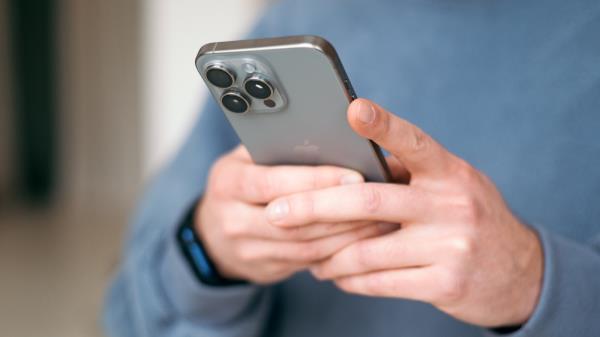
你有没有经历过很酷的事情发生在你身上,但当你想和家人或朋友分享时,却遇到了“照片或没有发生”的问题?值得庆幸的是,如今,抓拍和发送照片并不是那么困难,尤其是在互联网触手可及的情况下。无论你使用的是社交媒体还是众多即时通讯应用程序之一,都很容易开始对话,并通过图片让对话继续下去,即使你说不出话来。
然而,并不是所有的即时通讯应用程序都是平等的,有些应用程序比其他应用程序面临更高的隐私和安全风险。此外,并不是每个人都想一直下载新的应用程序来跟上最新的趋势。正因为如此,一些人坚持使用他们所知道的、手机中已经包含的、以及他们的联系人可能已经安装的东西,比如iPhone的原生Messages应用。当然,这是在它按照应有的方式工作的情况下。
不幸的是,像任何应用程序一样,iPhone Messages应用程序也会遇到一些问题,包括照片不显示。所以,如果你确定自己没有不小心删除照片、退出对话或输入错误的联系方式,这里有一些技巧可以让你再次在短信应用中看到照片。
检查你的iPhone彩信设置
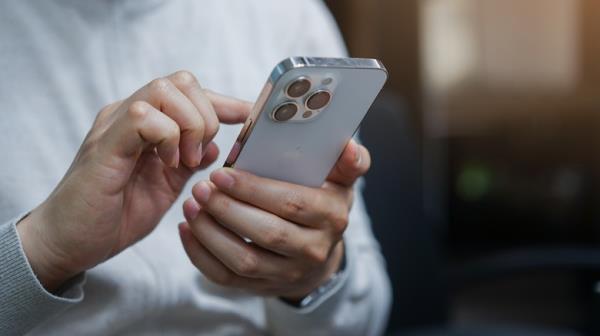
如果你的照片没有出现在你的iPhone消息中,你应该检查的第一件事是MMS Messaging已经打开。要打开彩信,打开iPhone上的“设置”应用程序,点击“消息”。在SMS/MMS下,切换MMS消息旁边的按钮。请注意,如果你找不到这个部分,可能是你的运营商不再允许彩信。
在某些情况下,您的运营商可能还会阻止您发送和接收太大的图像。即使文件大小在允许范围内,更大的文件可能需要更长的时间来上传和发送。值得庆幸的是,你可以设置你的消息应用程序自动发送低质量版本的图片。要做到这一点,只需返回到设置应用程序的消息部分。然后,切换到低质量图像模式旁边的按钮。你还可以尝试几种方法来缩小iPhone上的照片文件大小,比如降低图像质量和压缩照片,无论是在线还是通过某些应用程序。
除了调整图像质量,你还可以在iPhone上修改其他消息设置。例如,您可以启用字符计数,显示主题字段,过滤未知发件人,管理您计划保留消息历史记录的时间,甚至可以查看当前被阻止的联系人。如果你的iPhone设置到位,但你的照片仍然没有出现在你的消息中,这可能是因为网络问题。
重置你的iPhone网络设置
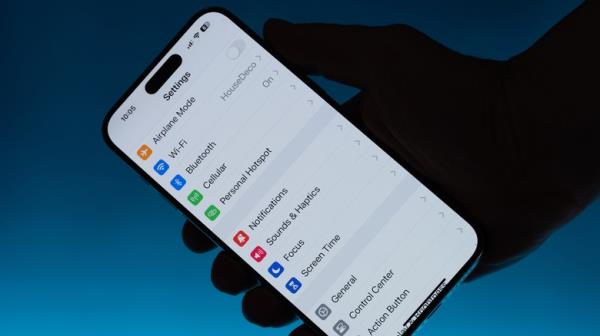
据苹果公司称,通过短信和彩信发送文本和图片需要使用短信套餐。正因为如此,在你急于下结论之前,你应该检查一下你的iPhone是否有信号。如果你的iPhone是你所在地区唯一有数据连接问题的设备,那么你可以尝试下面的故障排除方法。
要解决有数据连接问题的iPhone,你首先要做的就是改变你的位置,避开信号盲区。在某些情况下,只是搬到家里或办公室的另一个地方,就能让一切变得不同。此外,你可以尝试通过控制面板打开或关闭飞行模式来快速重置连接,你可以通过从iPhone屏幕的右上角向下滑动或通过设置应用程序来访问控制面板。当你在控制面板或设置应用程序中,你也可以关闭蜂窝数据连接并重新连接。
如果这不起作用,你可能需要尝试一些更激进的方法,比如重置你的iPhone网络设置。与完全的出厂重置不同,您不必担心丢失有价值的数据,因为它只会影响与网络相关的功能。要做到这一点,请进入iPhone设置,点击“常规”。在屏幕底部轻按“传输”或“重置iPhone >重置>重置网络设置”。输入密码后,再次点击重置网络设置,并重新输入您的信息以再次连接到您的蜂窝数据。
重新启动消息应用程序并重置iMessage设置

如果你的网络设置不是罪魁祸首,那么你无法在讯息应用上查看照片的原因可能是iPhone的软件故障,或者是它与iMessage服务器的连接出现了问题。如果你遇到一个小错误,你可以重新启动“消息”应用程序。打开“消息”后,从屏幕中下部分慢慢向上滑动,就会显示iPhone上所有打开的应用程序。找到消息应用程序的预览后,将其从屏幕上向上滑动以关闭它,然后再打开它。
如果重新启动消息应用程序不起作用,重置iMessage设置可能是解决方案。要重置iMessage设置,请打开iPhone设置应用程序,点击“消息”。在iMessage旁边,只需关闭按钮并再次打开即可。
也有可能iMessage服务存在持续的技术问题,可能会导致你在Messages应用程序上查看照片时出现问题。要确认是否存在已知的系统问题,请查看Apple的系统状态页面,看看iMessage当前是否可用。
最后,处于锁定模式的iphone将无法预览苹果不信任的链接和图像格式。如果您最近启用了此功能,将其关闭可能允许您正常接收图像。以下是在iPhone上禁用锁定模式的方法:
- 在设置应用中,点击隐私与安全。
- 在“安全”下,点击“锁定模式”>“关闭锁定模式”。
- 在弹出窗口中,点击“关闭并重新启动”。
- 输入你的iPhone密码。
- 等待你的iPhone重新启动。
清理你的iPhone存储空间

不幸的是,你的iPhone信息没有加载任何照片的一个可能原因是存储空间已满。当iPhone充满电时,它将无法完成很多正常功能,除了发短信,还包括拍照或打开应用程序。
如果你想要一个快速、简单、无痛的解决方案,你可以随时购买iCloud Plus存储或替代存储解决方案,如Dropbox、Microsoft OneDrive或Box。另外,如果您对云存储解决方案有点不信任,您可以使用外部存储解决方案,如拇指驱动器、SD卡或外部硬盘驱动器。然而,如果你更喜欢用常规的方式清理iPhone存储空间,你可以查看苹果的个性化建议,看看如何在你的特定iPhone上清理。方法如下:
-
在iPhone上,启动设置应用程序。
-
点击“常规> iPhone存储”。
-
在“建议”下,查看建议。
即使不完全推荐,你也可以使用很多其他的小技巧来释放iPhone的存储空间,比如清除应用缓存,删除保存的流媒体内容,删除未使用的应用。不幸的是,与安卓手机不同,iphone没有可以清空的垃圾文件夹。但如果你不知道从哪里开始,你可以看看我们在iPhone上查找和删除垃圾文件的指南。
禁用有限公司ntent限制

说到短信里的模糊照片,可能是由于你之前设置的一些小设置:内容限制。对于那些希望为孩子建立更多数字边界的父母来说,内容限制是一个有用的解决方案。事实上,即使是成年人也可以从这些功能中受益,特别是如果你不喜欢未经请求的、明确的内容。
然而,虽然iPhone内置的敏感内容屏蔽功能可以帮助防止不需要的露相照片,但它也可能错误地标记或屏蔽你可能真正想看的照片。如果你怀疑你的iPhone就是这种情况,有两种方法可以检查:通信安全设置和隐私与安全设置。以下是如何做到这两点:
-
在iPhone上,启动设置应用程序。
-
点击“屏幕时间”。
-
在“通信”下,点击“通信安全”。
-
在“通信安全”旁边,关闭按钮。
或者,你也可以检查你的iPhone隐私和安全设置。
-
在iPhone上,返回“设置”应用。
-
点击“隐私与安全”。
-
滚动到屏幕底部,点击敏感内容警告(如果通信安全被打开,你将无法访问敏感内容警告设置)。
-
在“应用和服务访问”下,关闭“消息”旁边的按钮。
除了消息,敏感内容警告功能也适用于空投,联系人和视频消息。你可以选择在其他应用程序上保持这个功能,也可以在所有应用程序上禁用它。要删除所有这些应用程序的此功能,只需关闭敏感内容警告旁边的按钮。
关闭,强制重启,然后更新你的iPhone

如果你已经做到了这一点,但仍然无法让照片出现在iPhone Messages中,你仍然可以做一些事情。例如,你可以试着打开和关闭iPhone,或者强制重启,看看这是否会产生影响。
要在使用Face ID的iPhone上强制重启,请快速按音量增大键。然后,快速按下音量降低按钮。最后,长按侧边键,直到苹果标志出现在屏幕上。
对于较旧的机型,如iPhone 7和iPhone SE(第一代),说明略有不同。你需要长按睡眠/唤醒键和调低音量或Home键。
接下来,你可能想检查你的iPhone是否需要进行软件更新,这可能会修复与你的消息应用相关的问题。要知道你的设备是否需要更新,启动设置应用,然后进入常规>软件更新。如果有任何可用的iOS更新或补丁,你可以选择现在更新或今晚更新。
如果所有这些方法仍然不起作用,那么您可能是时候联系Apple支持或安排前往最近的Apple授权维修中心寻求帮助了。这是因为这可能是一个持续存在的问题,而苹果开发者却没有意识到这一点。
点击分享到